
Letzte Aktualisierung: 2026
Quick Answer: Claude Cowork ist Anthropics Antwort auf den echten KI-Mitarbeiter. Statt nur auf Fragen zu antworten, arbeitet Cowork selbstständig in deinen Ordnern, erledigt mehrstufige Aufgaben und merkt sich, was du zuletzt gemacht hast. Die Einrichtung dauert weniger als 15 Minuten und funktioniert für alle zahlenden Claude-Nutzer.
Key Takeaways – Claude Cowork komplett einrichten
- 🚀 Claude Cowork ist kein Chatbot-Upgrade, sondern ein eigenständiger KI-Mitarbeiter mit Dateizugriff
- 🔒 Cowork arbeitet nur in Ordnern, die du explizit freigibst – dein Rest-Rechner bleibt unsichtbar
- 📁 Du brauchst einen dedizierten Arbeitsordner als Basis für alle Projekte und Anweisungen
- 🧠 Globale Anweisungen formen Cowork zu deinem persönlichen Assistenten mit deiner Stimme
- 🔁 Wiederkehrende Aufgaben lassen sich planen – z. B. tägliche Briefings oder wöchentliche Reports
- 💰 Pro-Plan ab 20 USD/Monat, Max-Plan für höhere Token-Budgets verfügbar
- 🗂️ Kombiniert mit Obsidian als Second Brain wird Cowork zum selbstlernenden Wissenssystem
- ⚡ Die Ersteinrichtung dauert unter 15 Minuten – danach sofort produktiv
Was ist Claude Cowork – und warum ist es kein normaler Chatbot?
Die meisten nutzen KI noch immer wie eine bessere Google-Suche. Frage rein, Antwort raus, fertig. Das ist ungefähr so, als würdest du einen Mitarbeiter einstellen und ihn dann nur fragen, wie man einen Kaffee kocht.
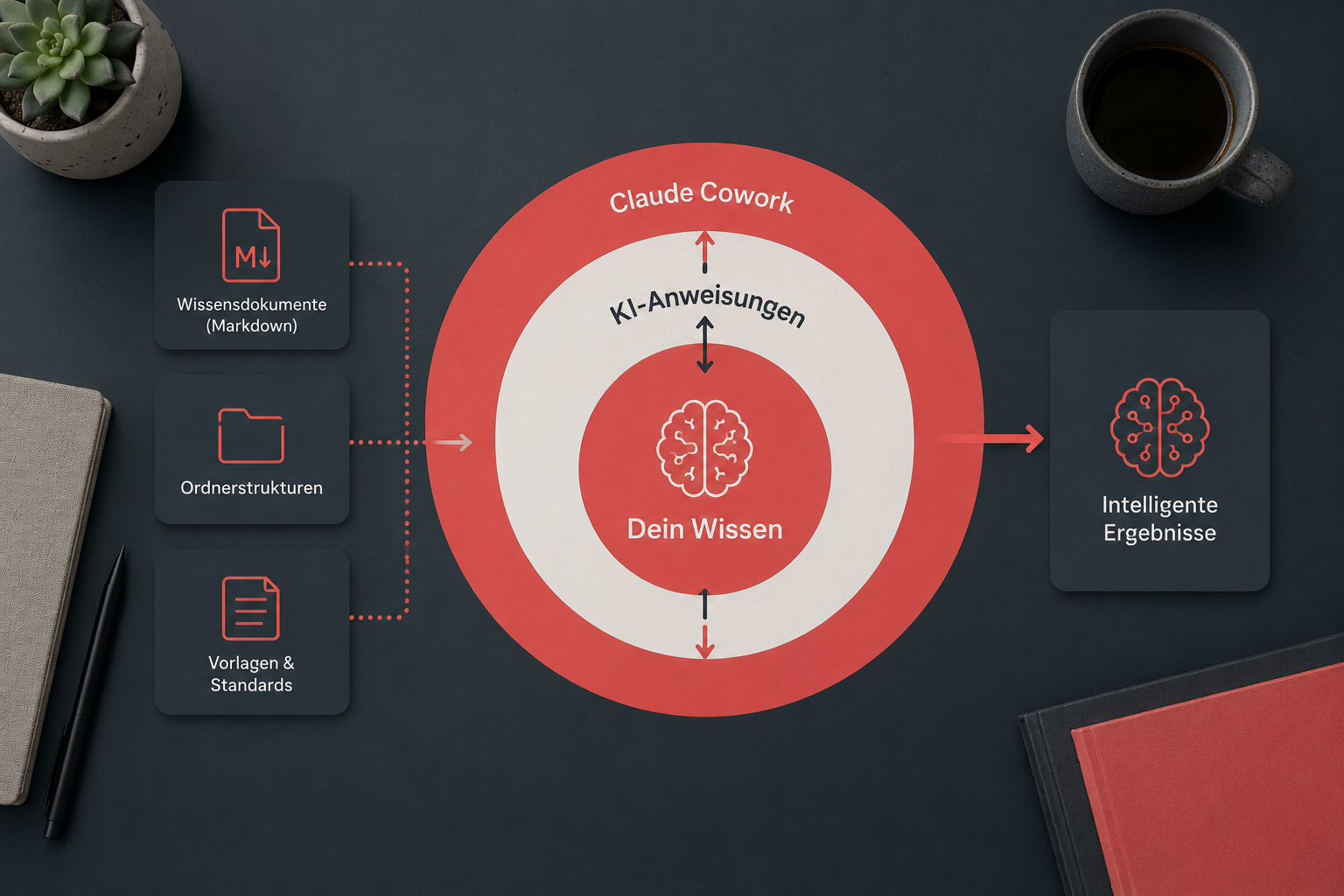
Claude Cowork ist seit Anfang 2026 als Research Preview von Anthropic verfügbar und macht genau diesen Unterschied. Cowork kann Dateien lesen, erstellen, umbenennen und löschen. Es führt Code und Shell-Befehle in einer isolierten virtuellen Maschine aus. Und es zerlegt komplexe Aufgaben automatisch in Teilschritte und arbeitet diese selbstständig ab [1].
Der Unterschied zum normalen Claude-Chat ist klar:
| Funktion | Claude Chat | Claude Cowork |
|---|---|---|
| Texte schreiben | ✅ | ✅ |
| Dateien lesen & bearbeiten | ❌ | ✅ |
| Ordner erstellen & verwalten | ❌ | ✅ |
| Code lokal ausführen | ❌ | ✅ |
| Aufgaben planen & wiederholen | ❌ | ✅ |
| Kontext über Sessions hinweg | ❌ | ✅ (mit Setup) |
Ich erinnere mich noch gut daran, wie ich das erste Mal ein tägliches Briefing von Claude bekommen habe – fertig formatiert, mit meinen Fokuspunkten für den Tag, meinen offenen Aufgaben und einer Zusammenfassung meiner Marketing-Pipeline. Das war der Moment, wo ich dachte: Okay, das hier ist kein Spielzeug mehr.
–> Werde Teil unserer Community und profitiere von vielen Vorteilen:
Up-to-date Content, motivierender Austausch und regelmäßige Live-Calls:
Welche Voraussetzungen brauchst du, um Claude Cowork komplett einzurichten?
Kurze Antwort: Einen zahlenden Claude-Account und die Desktop-App. Das war’s im Wesentlichen.
Die Voraussetzungen im Überblick:
- Claude-Account mit Pro-Plan (ab 20 USD/Monat) oder höher [2]
- Claude Desktop-App – kostenlos von claude.ai herunterladen (Mac und Windows)
- Einen dedizierten Arbeitsordner auf deinem Rechner (empfohlen, aber nicht zwingend)
- Betriebssystem: macOS oder Windows (Linux noch eingeschränkt)
Der Max-Plan bietet deutlich höhere Token-Budgets, was sich lohnt, wenn du Cowork intensiv für längere Dokumente oder komplexe Workflows nutzt. Team- und Enterprise-Pläne bringen zusätzlich Benutzerverwaltung und erweiterte Governance-Funktionen [4].
Praxis-Tipp: Starte mit dem Pro-Plan. Wenn du merkst, dass du regelmäßig gegen Token-Limits läufst, ist der Upgrade-Schritt zum Max-Plan schnell gemacht.
Cowork und alle Plugins stehen allen zahlenden Nutzerinnen und Nutzern zur Verfügung – du musst nichts Zusätzliches freischalten oder beantragen [1].
Claude Cowork komplett einrichten – Schritt für Schritt in unter 15 Minuten
Okay, jetzt wird’s spannend. Hier ist der komplette Setup-Ablauf, den ich selbst durchlaufen habe und der laut mehreren Guides tatsächlich unter 15 Minuten dauert [1][5].
Schritt 1: Claude Desktop-App installieren
Geh auf claude.ai und lade die Desktop-App herunter. Die Installation läuft wie jede normale App – auf dem Mac ziehst du sie in den Programme-Ordner, auf Windows startest du den Installer.
Schritt 2: In den Cowork-Modus wechseln
Öffne die App und schau oben im Interface nach dem Modus-Schalter. Du siehst dort „Chat“ und „Cowork“ (manchmal auch „Aufgaben“). Klick auf Cowork.
Schritt 3: Arbeitsordner verknüpfen
Das ist der wichtigste Schritt. Cowork arbeitet ausschließlich in Ordnern, die du explizit freigibst [5]. Erstelle auf deinem Rechner einen neuen Ordner, zum Beispiel Claude-Workspace, und verknüpfe ihn in der Cowork-Oberfläche über „In einem Ordner arbeiten“.
Ein Berechtigungsdialog fragt dich, ob Claude dort Dateien lesen, bearbeiten und löschen darf. Du kannst das einmalig oder dauerhaft erlauben. Ich empfehle für den Start: einmalig erlauben, damit du ein Gefühl dafür bekommst, was Cowork tatsächlich macht [3].
Schritt 4: Unterordner-Struktur anlegen
Innerhalb deines Arbeitsordners empfiehlt sich diese Grundstruktur:
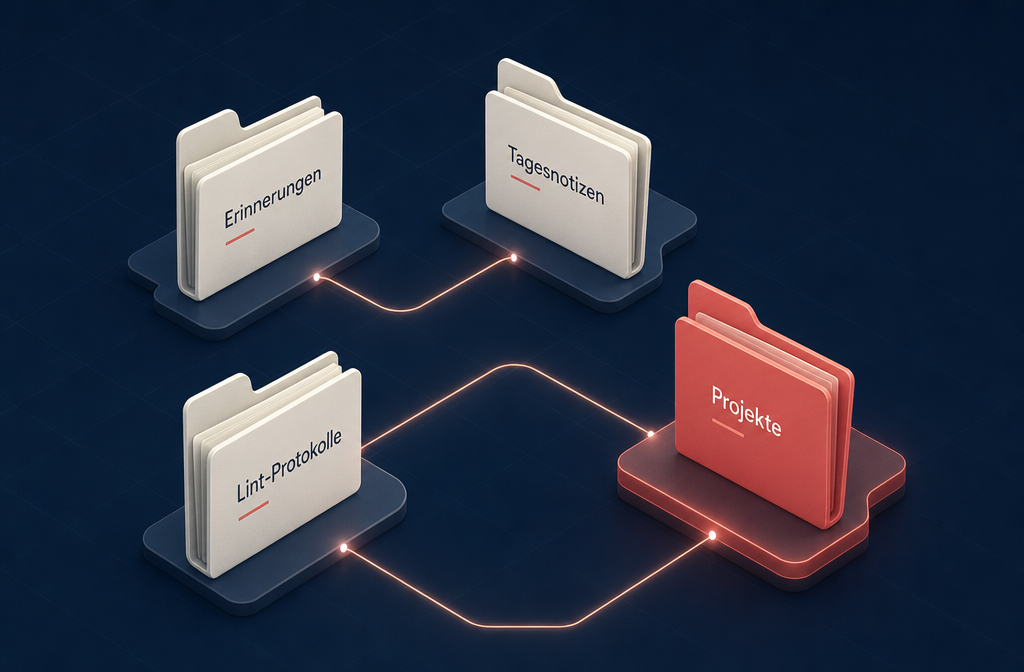
<code>Claude-Workspace/
├── Memory/
│   ├── Daily-Notes/
│   └── Lint-Logs/
├── Projekte/
├── Skills/
└── Anweisungen/
</code>
Diese Struktur sorgt dafür, dass Cowork weiß, wo es suchen soll, ohne deinen ganzen Rechner zu durchforsten.
Schritt 5: Erste Aufgabe testen
Schreib einfach in das Cowork-Eingabefeld: „Erstelle eine Datei namens Willkommen.md in meinem Arbeitsordner und schreib drei Sätze darüber, was ich heute erledigen möchte.“ Cowork fragt nach Bestätigung, führt die Aufgabe aus und du siehst das Ergebnis direkt in deinem Ordner.
Globale Anweisungen einrichten – so formst du deinen KI-Mitarbeiter
Das ist der Schritt, den die meisten überspringen. Und genau deshalb bleibt Cowork für viele ein generisches Tool statt eines echten Mitarbeiters.
Globale Anweisungen sind Texte, die Cowork bei jeder Sitzung automatisch berücksichtigt. Du hinterlegst sie unter Einstellungen → Cowork → Globale Anweisungen [7].
Was gehört da rein? Zum Beispiel:
- Deine Rolle: „Ich bin selbstständiger Webdesigner und arbeite hauptsächlich mit WordPress-Projekten.“
- Dein bevorzugter Ton: „Antworte immer auf Deutsch, prägnant und ohne unnötiges Fachjargon.“
- Bevorzugte Dateiformate: „Erstelle Dokumente immer als Markdown-Dateien, keine Word-Dokumente.“
- Dein Arbeitsrhythmus: „Ich arbeite montags bis freitags. Plane keine Aufgaben für Wochenenden.“
Zusätzlich kannst du Ordneranweisungen pro Projektordner definieren. Das bedeutet: Dein Marketing-Ordner hat andere Regeln als dein Buchhaltungs-Ordner. Cowork berücksichtigt diese Anweisungen automatisch, sobald es in dem jeweiligen Ordner arbeitet [7].
Was dir niemand sagt: Cowork kann diese Ordneranweisungen während einer Sitzung selbst ergänzen und aktualisieren. Das heißt, du sagst einmal „Merke dir, dass ich in diesem Projekt immer mit dem Kunden-Briefing anfange“ – und Cowork schreibt das selbstständig in die Ordneranweisung. Das ist echter Lernfortschritt.
Wenn du deinen Arbeitsplatz produktiver gestalten willst, ist dieser Schritt der Hebel mit dem größten Impact.
Das Second Brain als Herzstück – warum Obsidian + Claude Cowork so gut funktioniert
Hier kommt die Idee, die alles zusammenhält. Und ich muss ehrlich sagen: Als ich das erste Mal davon gehört habe, dachte ich, das klingt nach viel Aufwand für wenig Nutzen. Ich lag falsch.
Das Grundproblem ist folgendes: Cowork ist klug, aber vergesslich. Jede neue Sitzung startet ohne Kontext. Ohne ein Gedächtnissystem weißt Cowork nicht, was du gestern gemacht hast, welche Projekte offen sind oder was du letzte Woche entschieden hast.
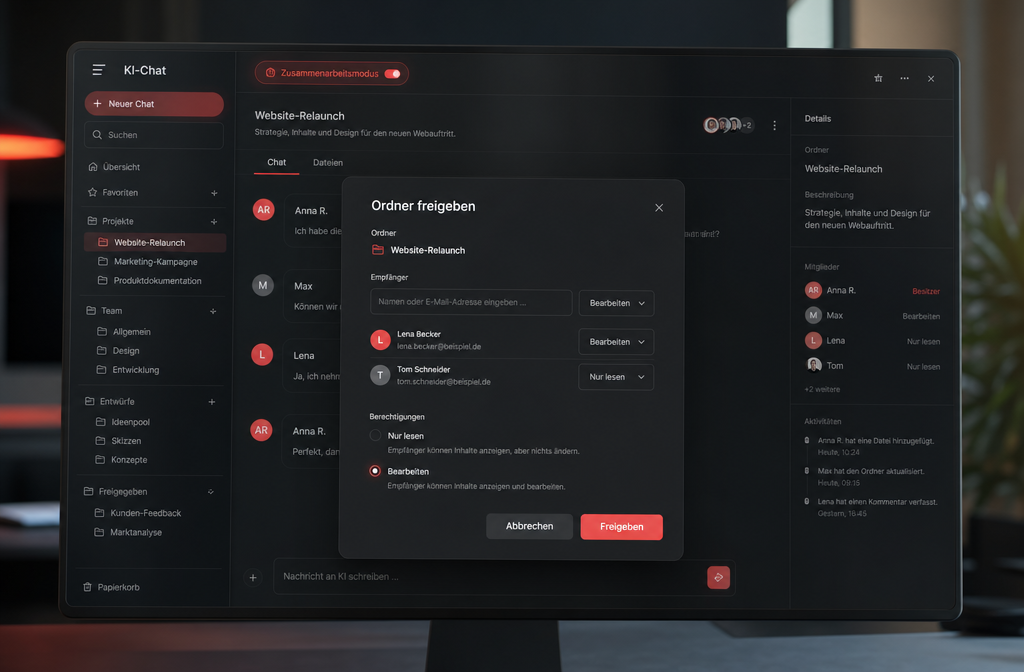
Die Lösung ist ein lokales Second Brain im Markdown-Format, das Cowork als Wissensbasis nutzt.
Warum Markdown?
- Reiner Text, den jede KI lesen kann
- Kein Anbieter-Lock-in: Heute Claude, morgen ChatGPT – deine Daten bleiben deine Daten
- Läuft lokal auf deinem Rechner, keine Cloud-Abhängigkeit
- Leichtgewichtig und schnell durchsuchbar
Warum Obsidian als Editor?
Obsidian ist kostenlos, läuft vollständig lokal und erstellt automatisch Verknüpfungen zwischen Notizen (sogenannte Wiki-Links). Das bedeutet: Cowork findet nicht nur eine einzelne Information, sondern auch alle verwandten Notizen dazu [4].
Die Kombination funktioniert so:
- Dein Wissen liegt als Markdown-Dateien in deinem Obsidian-Vault
- Cowork hat Zugriff auf diesen Vault-Ordner
- Ein Index zeigt Cowork, wo was zu finden ist
- Daily Notes dokumentieren täglich, was du gemacht hast
- Cowork liest diese Notes und weiß beim nächsten Start sofort, wo ihr aufgehört habt
Das Ergebnis ist ein System, das mit dir mitwächst. Jeden Tag ein bisschen klüger, ein bisschen besser auf dich abgestimmt.
Wer sich fragt, wie man Dokumente sinnvoll sammelt und wiederfindet, bekommt hier die KI-gestützte Antwort.
Das Gedächtnissystem aufbauen – Daily Notes, Lint Logs und Memory-Regeln
Jetzt wird’s konkret. Das Gedächtnissystem besteht aus drei Kernkomponenten, die zusammen dafür sorgen, dass Cowork dazulernt [1][5].
Daily Notes
Eine tägliche Notiz, die Cowork automatisch erstellt und befüllt. Inhalt: Was wurde heute gemacht? Was wurde korrigiert? Was ist der aktuelle Stand der Projekte?
So richtest du Daily Notes ein:
Schreib in deine globalen Anweisungen: „Erstelle jeden Tag eine neue Daily Note im Ordner Memory/Daily-Notes/ mit dem Format JJJJ-MM-TT.md. Halte darin fest, was wir in dieser Sitzung erledigt haben.“
Lint Logs
Das sind technische Protokolle. Wurde eine Datei umbenannt? Ein Ordner verschoben? Cowork dokumentiert das in einem Lint-Log, damit es beim nächsten Mal weiß, was sich verändert hat. Das klingt nach Kleinkram, ist aber Gold wert, wenn du nach drei Wochen Urlaub wieder einsteigst.
Memory-Regeln
Eine zentrale Datei, die Cowork erklärt, wie es mit deinem Wissen umgehen soll. Zum Beispiel:
<code class="language-markdown"># Memory-Regeln

- Neue Erkenntnisse immer in Daily Notes festhalten
- Abgeschlossene Projekte in den Ordner /Archiv verschieben
- Den Index nach jeder Session aktualisieren
- Bei Unsicherheit: fragen, nicht raten
</code>
Praxis-Tipp für den Start: Du brauchst nicht alles auf einmal. Starte mit Daily Notes. Das allein macht einen riesigen Unterschied. Lint Logs und Memory-Regeln kannst du nach und nach ergänzen.
Wiederkehrende Aufgaben und Workflows mit Claude Cowork automatisieren
Das ist der Bereich, der Selbstständige und KMUs wirklich Zeit spart. Cowork kann Aufgaben zeitlich planen und automatisch ausführen.
So funktioniert die Planung:
Du nutzt den Befehl /schedule in der Cowork-Oberfläche oder gehst in der Seitenleiste auf „Geplant“. Dort legst du fest:
- Was soll passiert werden? (z. B. „Erstelle einen Wochenreport aus meinen Daily Notes“)
- Wann? (z. B. jeden Freitag um 17:00 Uhr)
- Wo? (in welchem Ordner soll das Ergebnis landen?)
Konkrete Beispiele für wiederkehrende Workflows:
- 📋 Tägliches Briefing: Jeden Morgen um 8:00 Uhr eine Zusammenfassung der offenen Aufgaben
- 📊 Wöchentlicher Report: Freitags eine Übersicht der Woche aus den Daily Notes
- 🗂️ Ordner-Audit: Einmal pro Woche prüfen, ob alle Dateien am richtigen Ort sind
- 📧 Angebots-Vorbereitung: Wenn du eine neue Anfrage-Datei in einen Ordner legst, erstellt Cowork automatisch einen Angebotsrahmen
Ich nutze das tägliche Briefing seit Wochen und kann sagen: Es ist wie ein guter Assistent, der morgens schon am Schreibtisch sitzt und dir sagt, was heute wichtig ist. Kein Chaos mehr, kein „Was wollte ich eigentlich noch erledigen?“
Wer mehr darüber nachdenkt, wie man als Selbstständiger wirklich erfolgreich wird, wird schnell merken: Systeme schlagen Willenskraft. Immer.
Häufige Fehler beim Einrichten von Claude Cowork – und wie du sie vermeidest
Ich habe selbst ein paar davon gemacht. Hier die ehrliche Liste:
Fehler 1: Keinen dedizierten Ordner erstellen Wenn du Cowork einfach auf deinen Desktop-Ordner loslässt, verlierst du schnell den Überblick. Erstelle einen sauberen, leeren Ordner nur für Cowork.
Fehler 2: Globale Anweisungen weglassen Ohne Anweisungen ist Cowork ein Generalist. Mit Anweisungen ist es dein Spezialist. Nimm dir 10 Minuten und schreib auf, wer du bist und wie du arbeitest.
Fehler 3: Zu viel auf einmal wollen Das System wächst mit dir. Starte mit Daily Notes und einer einfachen Ordnerstruktur. Füge Komplexität erst hinzu, wenn du das Basis-Setup im Griff hast.
Fehler 4: Kein Gedächtnissystem aufbauen Ohne Daily Notes startet jede Cowork-Session bei null. Das frustriert und kostet Zeit. Die Daily Notes sind die wichtigste Investition in dein Setup.
Fehler 5: Alle Daten bei einem Anbieter speichern Wenn du dein gesamtes Wissen direkt in Claude hochlädst, bist du von Anthropic abhängig. Lokale Markdown-Dateien gehören dir – egal welche KI morgen besser ist.
Wer seinen Crowdfunding-Erfolg steigern oder Leads generieren will, braucht ein System, das skaliert. Cowork ist genau das – wenn es richtig eingerichtet ist.
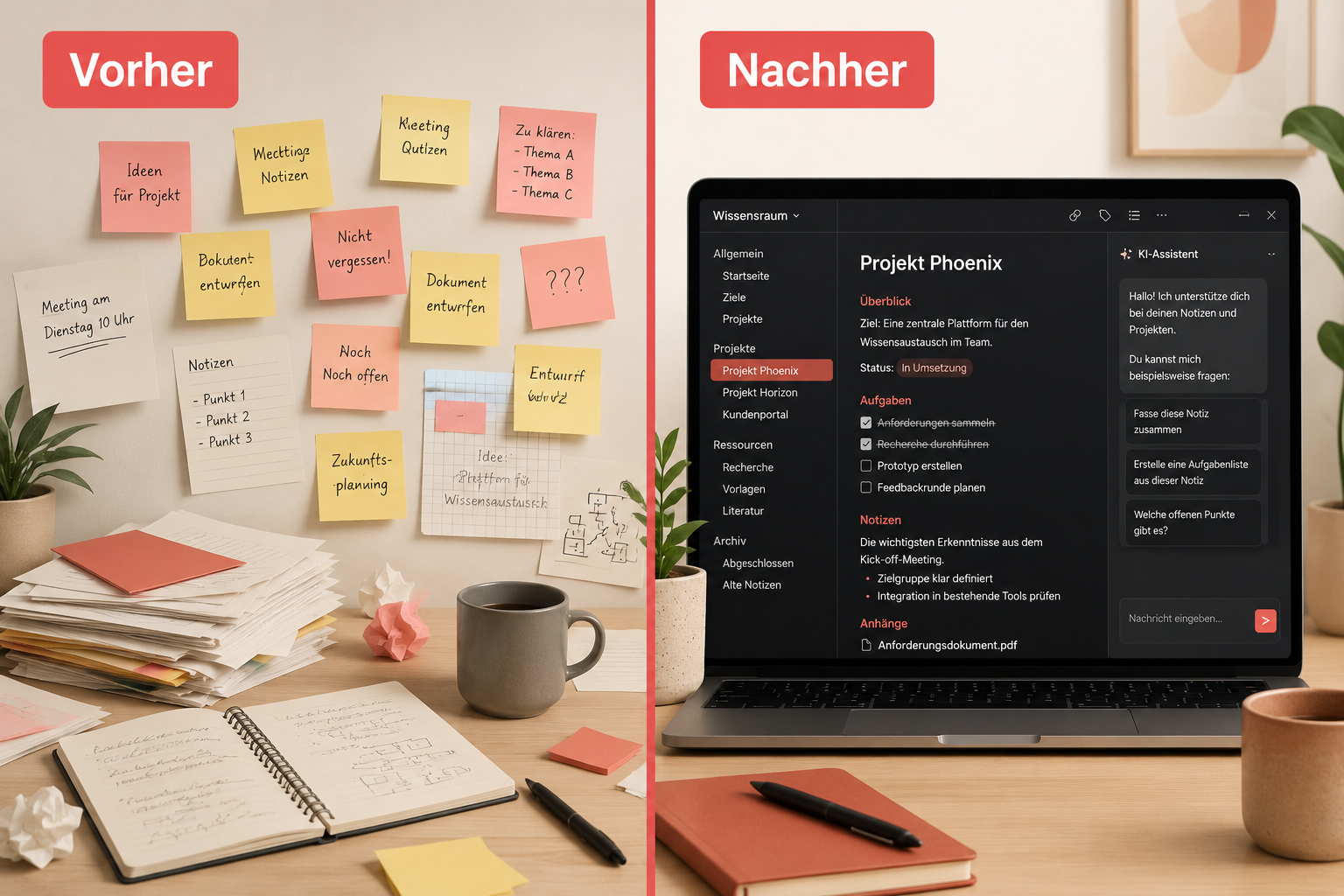
Claude Cowork für Selbstständige und KMU – konkrete Anwendungsfälle
Okay, schauen wir uns das genauer an. Was kannst du mit einem fertig eingerichteten Cowork-System wirklich machen?
Für Selbstständige:
- Angebotsanfragen automatisch in Angebotsvorlagen umwandeln lassen
- Kundenpräsentationen und Handouts direkt aus deinen Projektnotizen erstellen
- Content-Pipelines für Social Media planen und tracken
- E-Books oder Kursmaterialien aus vorhandenen Notizen zusammenstellen
Für Agenturen:
- Projektbriefings automatisch aus Kundengesprächen ableiten
- Wöchentliche Statusberichte für mehrere Projekte parallel erstellen
- Onboarding-Dokumente für neue Mitarbeiter aus bestehenden Prozessen generieren
- Rechnungsvorlagen und Angebote mit Kundendaten befüllen
Für KMU:
- Regelmäßige Reports aus Rohdaten erstellen
- Wissensdatenbanken für Teams aufbauen und pflegen
- Wiederkehrende Kommunikation standardisieren
- Prozessdokumentation automatisch aktuell halten
Das Schöne daran: Alles, was Cowork erstellt, kann in deinem Branding sein. Du hinterlegst einmal in deinen globalen Anweisungen, wie deine Dokumente aussehen sollen, und Cowork hält sich daran. Konsequent. Jedes Mal.
Wer außerdem Social Media Automatisierung in seinen Workflow integrieren will, findet in Cowork den perfekten Planungspartner.
FAQ: Claude Cowork komplett einrichten und nutzen
Was kostet Claude Cowork? Cowork ist in allen zahlenden Claude-Plänen enthalten. Der Pro-Plan kostet 20 USD/Monat, der Max-Plan bietet höhere Token-Budgets für intensivere Nutzung [2][4].
Kann ich Claude Cowork auch ohne Obsidian nutzen? Ja, absolut. Obsidian ist eine Empfehlung für ein besseres Gedächtnissystem, aber kein Pflichtbestandteil. Cowork funktioniert mit jedem Ordner auf deinem Rechner.
Ist Claude Cowork datenschutzkonform? Cowork arbeitet in einer isolierten VM und nur in freigegebenen Ordnern. Deine Daten verlassen deinen Rechner nur, wenn du aktiv mit der Claude-API kommunizierst. Wer maximalen Datenschutz will, kann lokale Sprachmodelle als Alternative prüfen [1].
Wie lange dauert die Ersteinrichtung? Laut mehreren Guides und meiner eigenen Erfahrung: unter 15 Minuten für das Basis-Setup. Das vollständige Gedächtnissystem mit Obsidian braucht einen halben Tag [1][5].
Kann Cowork Fehler machen? Ja. Cowork ist kein perfekter Mitarbeiter. Es kann Dateien falsch benennen oder Aufgaben missverstehen. Deshalb empfehle ich am Anfang, Berechtigungen einmalig (nicht dauerhaft) zu erteilen und die Ergebnisse zu prüfen.
Funktioniert Cowork auch mit ChatGPT oder Gemini? Cowork ist Anthropics eigene Funktion für Claude. Ähnliche Konzepte gibt es bei anderen Anbietern, aber die konkrete Implementierung unterscheidet sich. Das Markdown-basierte Second Brain funktioniert jedoch mit jeder KI.
Was ist der Unterschied zwischen Cowork und einem normalen Claude-Projekt? Claude-Projekte speichern Kontext und Dateien in der Cloud bei Anthropic. Cowork arbeitet lokal auf deinem Rechner mit deinen eigenen Ordnern. Das ist der entscheidende Unterschied für Datenkontrolle und Unabhängigkeit [1].
Kann ich mehrere Arbeitsordner gleichzeitig nutzen? Ja. Du kannst verschiedene Ordner für verschiedene Projekte freigeben und zwischen ihnen wechseln. Ordneranweisungen gelten dann jeweils nur für den aktiven Ordner [7].
Fazit: So startest du heute noch
Claude Cowork ist kein Hype. Es ist ein echter Schritt weg vom Chatbot hin zum KI-Mitarbeiter. Aber wie jeder gute Mitarbeiter braucht er ein ordentliches Onboarding.
Deine nächsten Schritte, Schritt für Schritt:
- ✅ Claude Desktop-App herunterladen und installieren
- ✅ Cowork-Modus aktivieren
- ✅ Einen dedizierten Arbeitsordner erstellen und verknüpfen
- ✅ Globale Anweisungen schreiben (wer du bist, wie du arbeitest)
- ✅ Erste Daily Note anlegen lassen
- ✅ Obsidian installieren und als Markdown-Editor für dein Second Brain nutzen
- ✅ Eine erste wiederkehrende Aufgabe planen
Das ist kein Hexenwerk. Das ist ein System. Und Systeme schlagen Improvisation – heute, morgen und in einem Jahr, egal welche KI dann gerade der neue Star ist.
Fang klein an. Fang heute an. Und schau, was passiert, wenn dein KI-Mitarbeiter morgen früh schon auf dich wartet.
–> Werde Teil unserer Community und profitiere von vielen Vorteilen:
Aktueller Content, inspirierender Austausch mit anderen Interessierten und regelmäßigen Live-Calls: https://businesserfolg.de/club/



0 Kommentare